Me cuentas qué necesitas editar
Me dices qué tipo de video es, cuánto durará aproximadamente, dónde lo publicarás y qué estilo de edición buscas. Si tienes referencias, puedes compartirlas conmigo.

Editor de video · Motion Graphics · VFX
No se trata de llenar la pantalla de efectos. Se trata de encontrar el ritmo, dirigir la atención y hacer que cada segundo tenga una razón para estar ahí.
 Disponible
Editor de video con 5 años de experiencia en postproducción. Trabajo con DaVinci Resolve en edición, colorización, motion graphics y VFX. También comparto tutoriales y técnicas en mi canal de YouTube. Desde México, trabajo con creadores y marcas que buscan una edición cuidada, dinámica y fiel a su estilo. Me adapto a distintos formatos, estilos de video y nichos.
Portafolio desde mi canal
Mi canal es el lugar donde pruebo ideas, resuelvo efectos y comparto mi proceso. Aquí tienes ocho de mis videos más vistos, incluyendo nuevos tutoriales de animación e interfaces estilo SaaS.
 ▶20 min
8 K vistasSubtítulos
 ▶04:59
6 K vistasFusion
 ▶13:29
5.8 K vistasCurso
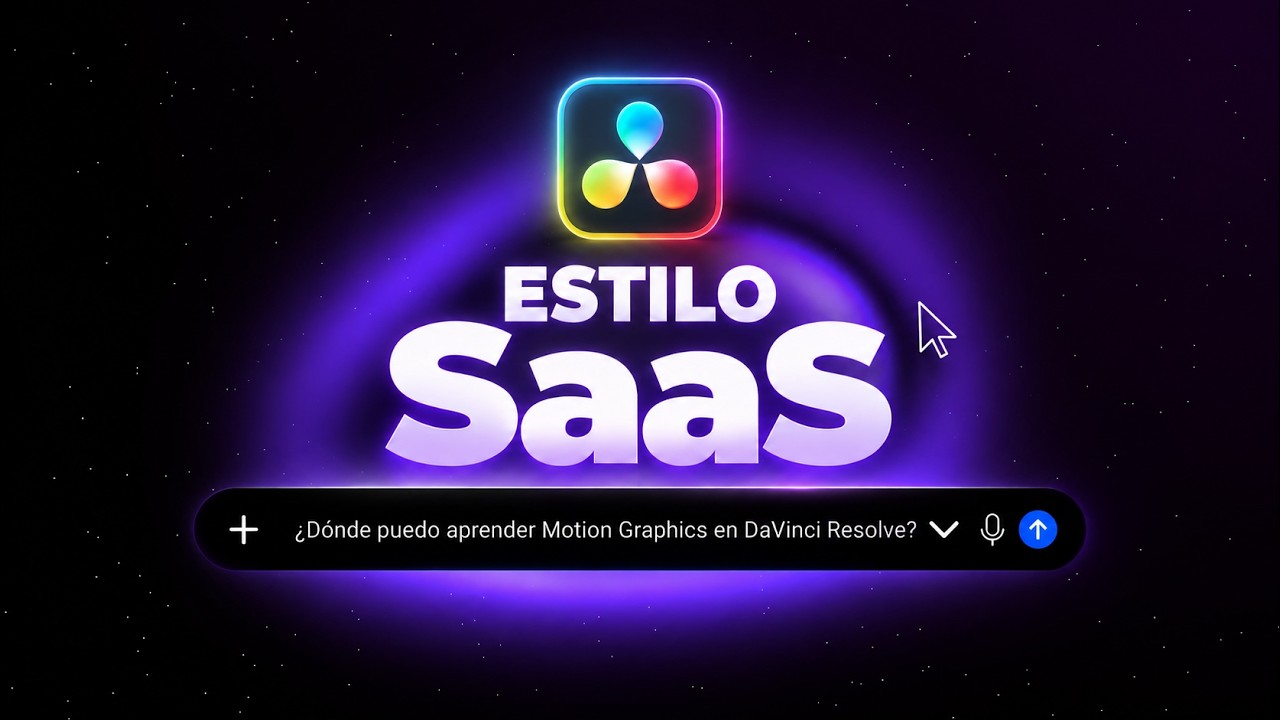 ▶15 min
3.7 K vistasMotion
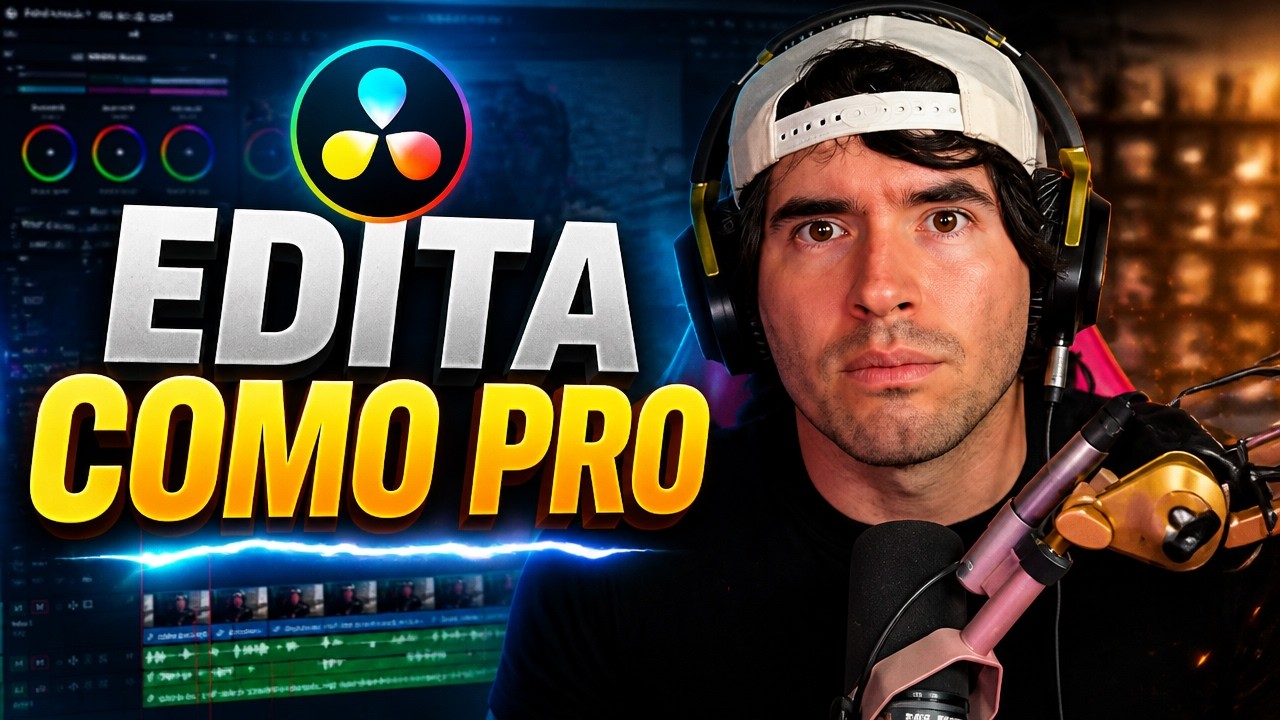 ▶12:04
3.6 K vistasEdición
 ▶14:54
3.1 K vistasTítulos
 ▶07:09
2.6 K vistasMotion
 ▶05:04
2.2 K vistasTracking

Así trabajaremos
Quiero que desde el principio sepas qué necesito para editar, cuándo verás el primer avance y cuántas rondas de cambios incluye el trabajo. Así los dos podemos avanzar con orden y sin confusiones.
Me dices qué tipo de video es, cuánto durará aproximadamente, dónde lo publicarás y qué estilo de edición buscas. Si tienes referencias, puedes compartirlas conmigo.
Te indico el precio, lo que incluye la edición y la fecha estimada. Para comenzar solicito el 50% de anticipo; puedes pagar por PayPal o transferencia.
Puedes subir tus videos, audios, logotipos e imágenes a Google Drive, Dropbox o WeTransfer y enviarme el enlace. Yo reviso todo antes de empezar y te aviso si falta algo.
Realizo la edición acordada y te envío una versión para revisar. El servicio incluye hasta dos rondas de correcciones sobre ese trabajo; cambios nuevos o fuera de lo acordado se cotizan aparte.
Cuando apruebas la edición, cubres el 50% restante. Después te entrego el archivo final en el formato y resolución acordados, listo para descargar.
Tu siguiente video puede empezar aquí
Dime qué material tienes, qué tipo de edición necesitas y para cuándo te gustaría tenerla. Con esos datos puedo revisar el proyecto y darte una cotización clara.
Plugins por César Quintus
Herramientas para llevar tus ideas a la pantalla. Explora mis plugins y encuentra un nuevo punto de partida para tus ediciones.

Arma títulos con personalidad en menos tiempo. Una colección de 30 efectos de texto editables, con animaciones preparadas para llevar directamente a tu línea de tiempo.
Los mismos 30 efectos, organizados de dos formas para que elijas cómo trabajar.
El pack necesita los archivos .fuse y .drfx de Arma Text V.1 para funcionar.
Descargar e instalar Arma Text V.1 ↓Pago en Stripe · Descarga después de confirmar el pago.
Demostración del pack · Este video no es un tutorial.
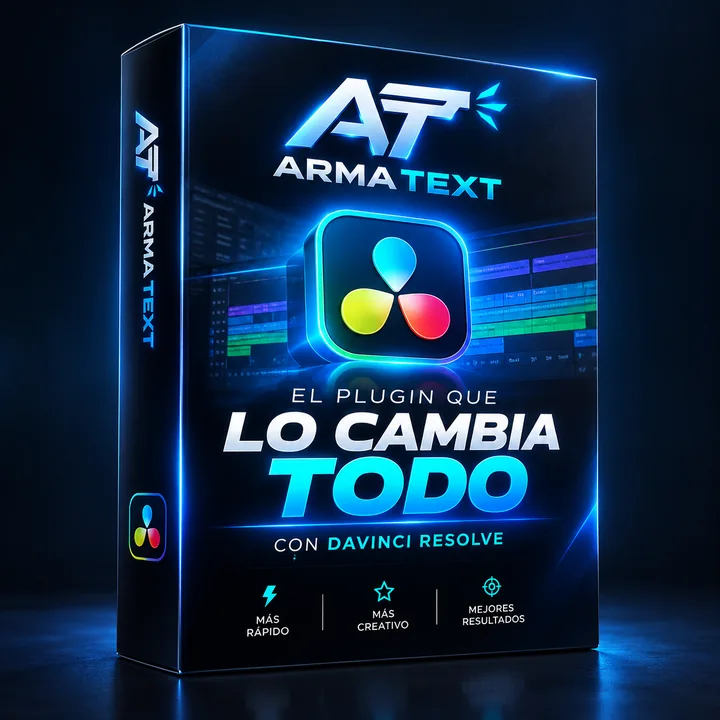
Arma textos dinámicos y profesionales con Arma Text. Anima letras y palabras, crea entradas y salidas, y dale personalidad a cada título.
Versión 1 · Paquete ZIP · Incluye .drfx, .fuse y guía de instalación
Compatible con Windows y macOS, en DaVinci Resolve gratuito y Studio. Instala ambos archivos siguiendo estos pasos.
Presiona Win + R, pega esta ruta y pulsa Enter:
%APPDATA%\Blackmagic Design\DaVinci Resolve\Support\Fusion\Fuses%APPDATA% abre la carpeta de tu usuario automáticamente.
En Finder, abre Ir → Ir a la carpeta (Cmd + Shift + G) y pega:
~/Library/Application Support/Blackmagic Design/DaVinci Resolve/Fusion/Fuses~ representa tu carpeta de usuario.
Si no existe Fuses, créala dentro de Fusion. No pegues el .drfx en esta carpeta.
La ruta de macOS corresponde a la instalación habitual desde Blackmagic Design. Si tu instalación usa otra ubicación, revisa Fuses en los ajustes de Fusion (Path Map); Mac App Store puede usar una carpeta diferente.
La guía también está incluida dentro del ZIP para consultarla sin conexión.